Cadastral Survey Khatiyan Download 2026: बिहार का पुराना खतियान ऐसे निकालें | नया तरीका Step By Step
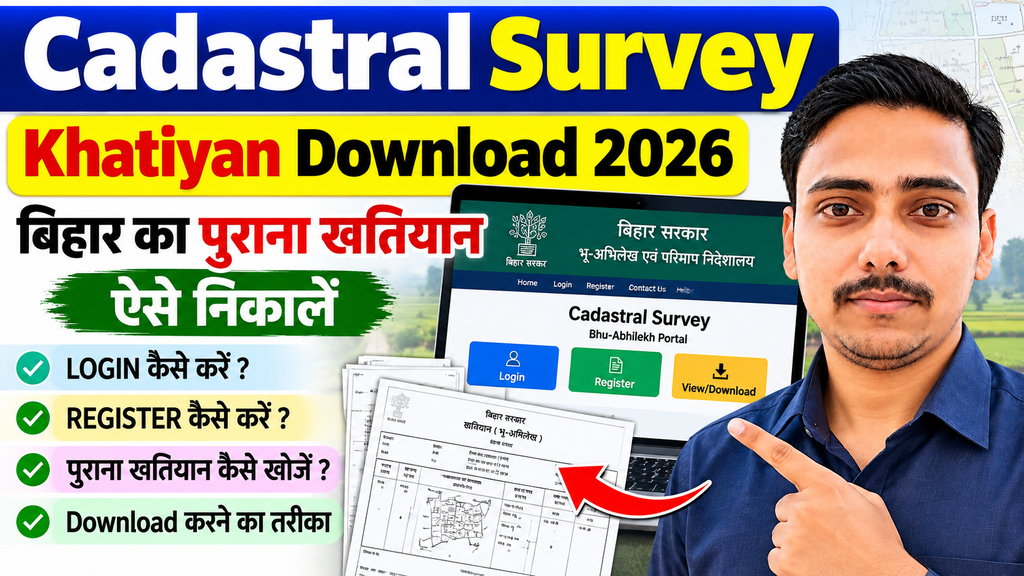
बिहार के पुराने जमीन रिकॉर्ड यानी Cadastral Survey Khatiyan को अब Bhu-Abhilekh Portal के नए तरीके से ऑनलाइन खोजा जा सकता है। इसके लिए पहले Portal पर Registration/Login करना होगा। Login करने के बाद Cadastral Survey Khatiyan को Select करके Office, District, Anchal, Mauza और Thana No. की जानकारी के आधार पर अपना पुराना खतियान Search किया जा सकता है।
Cadastral Survey Khatiyan की जरूरी जानकारी
| जानकारी | विवरण |
|---|---|
| लेख का नाम | Cadastral Survey Khatiyan Download |
| लेख का प्रकार | बिहार जमीन रिकॉर्ड / भूमि संबंधित जानकारी |
| रिकॉर्ड का नाम | Cadastral Survey Khatiyan |
| Portal का नाम | Bihar Bhu-Abhilekh |
| आवेदन / Search प्रक्रिया | Online |
| Login | Registered Mobile Number और OTP |
| मुख्य जानकारी | Office Name, District, Anchal, Mauza और Thana No. |
| खतियान देखने का तरीका | Online Search |
| Official Website | Click Here |
Cadastral Survey Khatiyan क्या होता है?
Cadastral Survey Khatiyan बिहार के पुराने भूमि सर्वे से संबंधित जमीन का महत्वपूर्ण रिकॉर्ड है। अगर आप अपनी जमीन का पुराना खतियान देखना चाहते हैं, तो Bhu-Abhilekh Portal पर उपलब्ध रिकॉर्ड को ऑनलाइन Search किया जा सकता है।
नए Portal में खतियान खोजने की प्रक्रिया पुराने तरीके से अलग है। अब पहले Public User को Registration/Login करना होता है और उसके बाद Document Type तथा जमीन से संबंधित Location Details भरकर Record Search किया जाता है।
Cadastral Survey Khatiyan Download करने से पहले क्या-क्या चाहिए?
Online प्रक्रिया शुरू करने से पहले अपनी जमीन से संबंधित जानकारी अपने पास रखें ताकि Search करते समय सही विकल्प Select कर सकें।
- Registered Mobile Number
- District का नाम
- Anchal का नाम
- Mauza का नाम
- Thana No.
- संबंधित Office की जानकारी
नए तरीके से Cadastral Survey Khatiyan कैसे निकालें?
अब नीचे बताए गए सभी Steps को ध्यान से Follow करें। इसी तरीके से आप Bhu-Abhilekh Portal पर अपना Cadastral Survey Khatiyan Search कर सकते हैं।
सबसे पहले नीचे दिए गए Important Links में जाएं और Cadastral Survey Khatiyan Download के सामने दिए गए Click Here बटन पर क्लिक करें।
इसके बाद Bihar Bhu-Abhilekh का Login Page खुलेगा।
अगर आपने पहले Bhu-Abhilekh Portal पर Account नहीं बनाया है, तो सबसे पहले Registration करना होगा।
इसके लिए नीचे दिए गए Important Links में जाएं और Register के सामने दिए गए Click Here बटन पर क्लिक करें।
Registration Page खुलने के बाद अपना Mobile Number दर्ज करें।
Mobile Number दर्ज करने के बाद OTP Verification की प्रक्रिया पूरी करें।
आपके Mobile Number पर OTP प्राप्त होगा। Portal पर प्राप्त OTP दर्ज करके Verification पूरा करें।
OTP Verification सफल होने के बाद Registration की अगली प्रक्रिया पूरी करें।
Registration के दौरान मांगी गई आवश्यक जानकारी भरें और अपना User Account तैयार करें।
Registration पूरा होने के बाद उसी Registered Mobile Number से Bhu-Abhilekh Portal पर Login किया जा सकता है।
अब वापस Login Page पर जाएं। अपना Registered Mobile Number दर्ज करें और Login प्रक्रिया शुरू करें।
इसके बाद Mobile पर प्राप्त OTP दर्ज करके Login पूरा करें।
Login करने के बाद आपको Document Search/Application से संबंधित विकल्प दिखाई देंगे।
यहां Document Type में जाकर Cadastral Survey Khatiyan को Select करें।
अब Office Name का विकल्प आएगा। अपनी जमीन से संबंधित उपलब्ध Office को Select करें।
सही Office चुनना जरूरी है ताकि आगे आपके क्षेत्र से संबंधित रिकॉर्ड Search किया जा सके।
अब District के विकल्प में अपनी जमीन से संबंधित जिला Select करें।
जिस जिले में आपकी जमीन स्थित है, उसी के अनुसार District का चयन करें।
District Select करने के बाद संबंधित Anchal को Select करें।
अपनी जमीन जिस Anchal के अंतर्गत आती है, उसी Anchal को Select करें।
अब Mauza Name का विकल्प आएगा। अपनी जमीन से संबंधित सही Mauza को Select करें।
Mauza का नाम ध्यान से चुनें क्योंकि गलत Mauza Select करने पर संबंधित रिकॉर्ड Search में नहीं मिलेगा।
अब उपलब्ध विकल्प में से अपनी जमीन से संबंधित Thana No. Select करें।
Office, District, Anchal, Mauza और Thana की जानकारी सही Select करने के बाद ही आगे Search करें।
सभी जानकारी Select करने के बाद Search बटन पर क्लिक करें।
अब Portal आपके द्वारा चुनी गई जानकारी के अनुसार उपलब्ध Cadastral Survey Khatiyan Records दिखाएगा।
Search Result में उपलब्ध Records की List दिखाई देगी। इसमें दिखाई गई जानकारी के आधार पर अपने जमीन से संबंधित Record को पहचानें।
Record की Details को ध्यान से देखकर सही Khatiyan का चयन करें।
अपने Record के सामने दिए गए संबंधित Action/View विकल्प पर क्लिक करें।
इसके बाद आपके सामने Khatiyan की Scanned Copy/Document खुल सकता है। इसमें पुराने खतियान के Pages देखे जा सकते हैं।
अब खुले हुए खतियान में अपनी जमीन से संबंधित जानकारी को ध्यान से देखें।
खतियान में नाम, जमीन से संबंधित विवरण और उपलब्ध अन्य रिकॉर्ड की जानकारी को ध्यान से मिलान करें।
अगर आपको केवल खतियान देखना नहीं बल्कि उसकी Digital Copy के लिए Request करनी है, तो उपलब्ध Record के Action विकल्प में Request For Download Copy का विकल्प इस्तेमाल करें।
Digital Copy Request के दौरान Portal पर मांगी गई आवश्यक जानकारी भरें।
Application Submit करने से पहले सभी जानकारी को एक बार जरूर Check करें।
अगर Digital Copy Request के लिए Portal पर शुल्क निर्धारित है, तो Application में दिखाई गई Fee को Check करें और उपलब्ध Online Payment विकल्प से Payment करें।
Application Submit करने के बाद जरूरत पड़ने पर अपने Login Account से Application की स्थिति Check की जा सकती है।
Application की स्थिति के अनुसार आगे Digital Copy उपलब्ध होने पर उसे Download किया जा सकता है।
अगर Cadastral Survey Khatiyan नहीं मिल रहा है तो क्या करें?
अगर Search करने के बाद आपका खतियान दिखाई नहीं दे रहा है, तो सबसे पहले आपके द्वारा Select की गई सभी जानकारी को दोबारा Check करें।
| क्या Check करें? | सही जानकारी |
|---|---|
| Document Type | Cadastral Survey Khatiyan |
| Office | संबंधित Office |
| District | जमीन का संबंधित जिला |
| Anchal | जमीन का संबंधित अंचल |
| Mauza | जमीन का सही मौजा |
| Thana No. | संबंधित थाना नंबर |
अगर सभी जानकारी सही होने के बाद भी Record नहीं मिलता है, तो हो सकता है कि संबंधित रिकॉर्ड अभी Portal पर उपलब्ध न हो। ऐसी स्थिति में संबंधित Record Room या Revenue Office से जानकारी ली जा सकती है।
Cadastral Survey Khatiyan और पुराने खतियान की जानकारी
अगर आपको अपने पूर्वजों की जमीन या पुराने जमीन रिकॉर्ड की जानकारी चाहिए, तो Cadastral Survey Khatiyan काफी महत्वपूर्ण रिकॉर्ड हो सकता है।
लेकिन किसी भी जमीन के मालिकाना हक या कानूनी विवाद का अंतिम निर्णय केवल ऑनलाइन रिकॉर्ड देखकर नहीं किया जाना चाहिए। जरूरत पड़ने पर संबंधित राजस्व कार्यालय या सक्षम अधिकारी से रिकॉर्ड की पुष्टि करें।
Online Khatiyan निकालते समय जरूरी सावधानियां
- सिर्फ Official Bhu-Abhilekh Portal का उपयोग करें।
- OTP किसी दूसरे व्यक्ति को न बताएं।
- District और Anchal सही Select करें।
- सही Mauza Name चुनें।
- Thana No. ध्यान से Select करें।
- Document Type में Cadastral Survey Khatiyan सही Select करें।
- Payment करने से पहले Fee जरूर Check करें।
- Application Number/Transaction Details को सुरक्षित रखें।
- Download की गई Copy को सुरक्षित रखें।
नए तरीके और पुराने तरीके में क्या बदलाव है?
| पुराना तरीका | नया तरीका |
|---|---|
| पुराने Portal/Interface के अनुसार Search | नए Bhu-Abhilekh Public Login के माध्यम से प्रक्रिया |
| सीधे Record Search पर जोर | पहले Registration/Login |
| पुराने Search Options | Document Type के साथ Office और Location Details |
| पुरानी प्रक्रिया | Cadastral Survey Khatiyan → Office → District → Anchal → Mauza → Thana No. → Search |
Important Links
| सेवा | लिंक |
|---|---|
| Cadastral Survey Khatiyan Download | Click Here |
| Bhu-Abhilekh Login | Click Here |
| New User Registration | Click Here |
| Official Website | Click Here |
FAQ – Cadastral Survey Khatiyan
Cadastral Survey Khatiyan क्या होता है?
Cadastral Survey Khatiyan पुराने भूमि सर्वे से संबंधित जमीन का महत्वपूर्ण रिकॉर्ड है। उपलब्ध रिकॉर्ड को Bhu-Abhilekh Portal पर Search किया जा सकता है।
Cadastral Survey Khatiyan ऑनलाइन कैसे निकालें?
पहले Bhu-Abhilekh Portal पर Registration/Login करें। इसके बाद Cadastral Survey Khatiyan Select करके Office, District, Anchal, Mauza और Thana No. की जानकारी भरें और Search करें।
पहली बार Bhu-Abhilekh Portal इस्तेमाल कर रहे हैं तो क्या करें?
पहले New User Registration करें और Mobile OTP के माध्यम से Registration पूरा करें। इसके बाद Registered Mobile Number से Login करें।
Khatiyan Search करने के लिए कौन-कौन सी जानकारी चाहिए?
Document Type, Office Name, District, Anchal, Mauza और Thana No. जैसी जानकारी Select करनी होती है।
अगर मेरा Cadastral Survey Khatiyan नहीं मिल रहा है तो क्या करें?
सबसे पहले Document Type, Office, District, Anchal, Mauza और Thana No. दोबारा Check करें। सही जानकारी के बाद भी Record नहीं मिले तो संबंधित Record Room/Revenue Office से जानकारी लें।
क्या Khatiyan की Digital Copy के लिए Request कर सकते हैं?
उपलब्ध Record के Action विकल्प में Request For Download Copy का विकल्प होने पर Digital Copy के लिए Request की जा सकती है।
Conclusion
अगर आप बिहार का पुराना Cadastral Survey Khatiyan ऑनलाइन निकालना चाहते हैं, तो अब Bhu-Abhilekh Portal के नए तरीके से यह प्रक्रिया की जा सकती है। सबसे पहले Registration/Login करें और फिर Document Type में Cadastral Survey Khatiyan Select करें।
इसके बाद Office Name, District, Anchal, Mauza और Thana No. सही-सही Select करके Search करें। Record मिलने के बाद उसे देखकर अपनी जमीन की जानकारी का मिलान करें और जरूरत होने पर उपलब्ध Request For Download Copy विकल्प से Digital Copy के लिए आगे की प्रक्रिया पूरी करें।
पूरी प्रक्रिया करते समय केवल Official Bhu-Abhilekh Portal का इस्तेमाल करें और OTP तथा Payment से जुड़ी जानकारी किसी अनजान व्यक्ति के साथ Share न करें।

Vinay Kumar Sah
Founder, Website Developer & Content Publisher
Raj Technical
Vinay Kumar Sah is the Founder, Website Developer & Content Publisher of Raj Technical. He independently developed and manages the website and has over 2 years of experience in publishing Government Jobs, Sarkari Yojana, Admit Cards, Results, Admissions, Scholarships and Education Updates. Every article is personally researched, written, edited and published by him using official notifications and trusted sources to provide accurate and reliable information.